

15 december 2010

14 december 2010
Laatste exemplaren van mijn CS5 boek!
Wie mijn InDesign CS5 boek nog niet heeft maar erover denkt het aan te schaffen: je moet snel zijn! Als de exemplaren in de winkel op zijn en de on-line winkels door hun voorraad heen zijn is het op!
Gezien het faillissement bij Easy Computing worden de resterende boeken (nog ongeveer 475 exemplaren van de eerste druk, dus goed verkocht!) niet meer aan de detailhandel geleverd. Ook on-line kun je niet meer direct bij Easy Computing bestellen.
Wees er dus snel bij! Koop nu het nog kan, de laatste exemplaren!

8 december 2010
CMYK Zwart in Photoshop naar InDesign
Werk je met een CMYK kleurruimte in Photoshop, bedenk dan dat Zwart niet altijd 100K betekent!
Je kunt vlakken, tekst etc. op verschillende manieren Zwart maken: je hebt een Photoshop een staal met de naam Zwart - maar deze heeft als uitgangspunt RGB!
Je kunt ook een selectie vullen via Bewerken > Vullen > Zwart.
Beide methoden leveren echter als PSD en TIFF bestand in InDesign NIET 100% K op!
Maak daarom een nieuwe staal aan in Photoshop die je definieert als C:0 M:0 Y:0 en K:100
Gebruik deze als zwarte kleur in je PSD/TIFF CMYK-bestand om ook in InDesign 100% K te behouden.
En tja, het verhaal van RGB zwart in Photoshop naar 100% K in InDesign blijft een probleem (als het kan ga naar een grijsprofiel)!
Realiseer je ook dat wanneer je in Photoshop iets vult via Bewerken > Vullen > Zwart dit een 'Registratie' zwart oplevert van C: 100% M:100% Y:100% K:100%, deze blijft overeind in je PDF, ook al gebruik je een ECI 300% profiel!!
Normaal gesproken blijven nl. CMYK kleuren behouden, tenzij je van CMYK naar CMYK beheer aanzet. Echter heb je profielen gesynchroniseerd via Bridge en bijvoorbeeld ISO 300% hebt gekozen en bewaar je een PSD/TIFF CMYK met dit profiel waarin een registratie Zwart staat dan gebeurt er niets in je PDF zelfs wanneer je CMYK naar CMYK beheer zou aanzetten (bv. bij PDF export > Uitvoer bij het bewaren van je profiel Omzetten in doel kiest)!
Een (niet zo nette wellicht maar wel effectief voor zwart) manier om dit te omzeilen is om in Photoshop een ander profiel toe te wijzen* en het bestand te bewaren met dit profiel, of/en om in InDesign de afbeelding te selecteren en vervolgens Object > Kleurinstellingen Afbeelding te kiezen en de afbeelding een ander profiel toe te kennen, bijvoorbeeld ECIv2. nu zal in de PDF zal de 300% grens wel worden meegenomen.
*Ook hier geldt dat als je omzetten in profiel kiest en je standaard instelling is al ECI 300% de inktdekking niet naar maximaal 300% gaat vanwege het Kleurnummers behouden principe. Je zult dan je hele kleurbeheer definitief moeten wijzigen terwijl ik hier bedoel om een enkele CMYK afbeelding via InDesign mee te nemen van CMYK naar CMYK omzetting. Bij gebruik van gesynchroniseerde profielen via de Bridge zal er nl. niets gebeuren met CMYK afbeeldingen die 400% dekking hebben maar een ECI 300% profiel hebben dat ook InDesign gebruikt en bij de PDF export via Omzetten in doel wordt gekozen.
Noot: we hebben het hier niet over inktdekking van RGB > CMYK beelden, zie hiervoor een ander bericht op dit blog: lees hier.

6 december 2010
Adobe NL Twitter
30 november 2010
Vragenlijsten: auto-nummeren in InDesign
In een document van een klant kwam ik de volgende opmaak tegen: het gaat om vragenlijsten waarin:
- Eerst een vraag gesteld wordt welke genummerd is met eerst het uitgave nummer (in dit geval 4) gevolgd door een oplopend nummer (dus vraag 4.1, 4.2,4.3 etc);
- Gevolgd door vier opties: alfanumeriek genummerd (a,d,c,d);
- Gevolgd door vier antwoordmogelijkheden: genummerd 1,2,3 en 4


De a,b,c en d mogelijkheden alsook de 1,2,3 en 4 antwoorden moeten niet doornummeren maar telkens weer bij a of bij 1 beginnen. De gestelde vraag (4.1, 4.2 etc) moet steeds wel oplopen.
Extra is dat de eerste antwoordmogelijkheid (1) een afwijkende alineastijl heeft met een alinealijn erboven
Je kunt dit in InDesign automatiseren:
Wat we nodig hebben zijn vier alineastijlen:
- een alineastijl voor de genummerde en oplopende vraag;
- een alineastijl voor de a,b,c en d opties;
- een alineastijl voor antwoordmogelijkheid 1 met een lijn erboven;
- een alineastijl voor de antwoordmogelijkhden 2,3 en 4 zonder alinealijn.
Om de lijsten te laten nummeren gebruiken we de opties Opsommingstekens en Nummering in de alineastijlen.
BELANGRIJK: maak een nieuwe lijst aan die aangeeft dat alle nummeringen deel uitmaken van één geheel!

Maak de eerste alineastijl aan voor de vraag (4.1, 4.2 etc). Als je het heel netjes wilt doen dan kun je op de pagina waar je vragenlijst op staat via het Pagina-deelvenster de optie Nummering en Sectieopties oproepen en een hoofdstuknummer (dus NIET een paginanummer!) opgeven.
In ons voorbeeld wordt dat hoofdstuk 4. Dit cijfer 4 kun je nu automatisch aan het begin laten plaatsen in de eerste alineastijl.

Maak nu de eerste alineastijl:
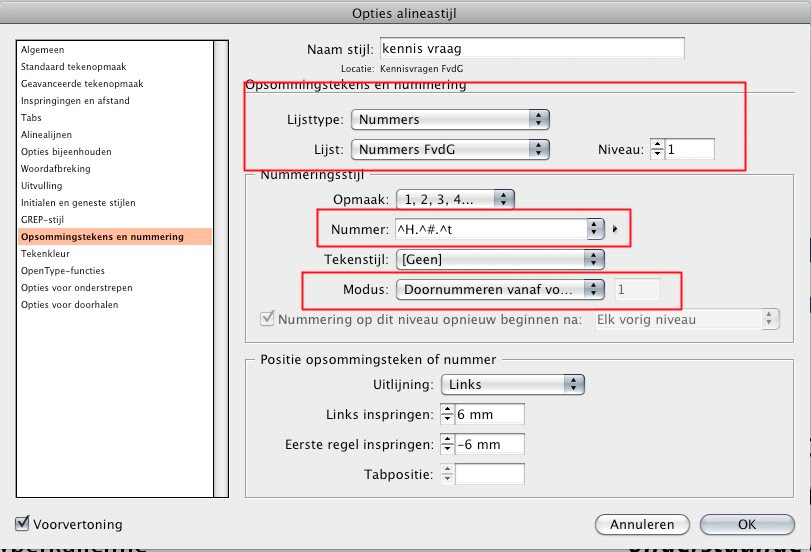
De opties voor nummering zien er als volgt uit voor de eerste stijl, de 4.1, 4.2 etc nummering:
De nummeringopties zijn:
Nummering:
Level 1 (de eerste nummering van de drie die we maken)
Code:
^H (hoofdstuk-nummer, in ons geval hebben we dat 4 gemaakt, zie boven)
. (gevolgd door een punt)
^# (de nummering, in dit geval een cijfer)
^t (Een tab)
dus
^H.^#^t
Lijst: kies de aangemaakte lijst, zie boven, in dit geval de naam Nummers FvdG;
Dan de tweede stijl voor de a,b,c en d mogelijkheid:

Nummering: alfanumeriek
Level 2(!)
Code: ^#^t (^# is de nummering in dit geval alfanumeriek, gevolgd door een tab ^t)
Lijst: kies weer de aangemaakte lijst, dus Nummers FvdG
Kies Nummering op dit niveau opnieuw beginnen na Elk vorig niveau op ervoor te zorgen dat de volgorde a,b,c,d steeds opnieuw begint (en niet doornummert straks naar e,f,g,h etc.)
Dan de derde stijl voor de 1 mogelijkheid met alinealijn:

Nummering: nummers
Level 3(!)
Code: ^#^t
Lijst: kies weer de aangemaakte lijst, dus Nummers FvdG
Kies Nummering op dit niveau opnieuw beginnen na: Elk vorig niveau om ervoor te zorgen dat de volgorde 1,2,3,4 steeds opnieuw begint (en niet doornummert straks naar 5,6,7,8 etc.)
We zetten ook een alinealijn aan:

Maar: deze stijl is alleen voor de eerste mogelijkheid 1. Daarna komen de mogelijkheden 2,3 en 4 die echter geen alinealijn hebben in de stijl!
We maken dus simpelweg een kopie van deze stijl! En in de kopie zetten we de alinealijn uit!
Doordat we een kopie maken blijft het level op 3 staan, net als in de oorspronkelijke stijl. Doordat beide stijlen hetzelfde level 3 hebben nummeren ze onderling door!
Pas dus stijl 1 toe op de vraag (4.1 etc);
dan de tweede stijl op de mogelijkheden a,b,c en d;
de derde stijl (met alinealijn) op mogelijkheid 1
De vierde (kopie zonder alinealijn) op de mogelijkheden 2,3 en 4.
Et voila!
Even wat werk maar bij lange vragenlijsten van soms meerdere pagina's en bij volgende nieuwe nummers van het tijdschrift (bijvoorbeeld nummer 5, verander dan in de stap hierboven het hoofdstuk-nummer in 5) nog slechts een kwestie van een paar klikken!
Valkuilen waar je voor moet oppassen:
- Gebruik in een dergelijk geval van nummering in een lange tekst in een kader of tekstketen voor dit soort opvolgende nummering altijd dezelfde lijst! Maak de lijst aan zoals boven besproken (in ons voorbeeld Nummers FvdG);
- Check of de levels oplopend zijn (level 1, level 2, level 3)
- Gebruik voor doornummerende lijsten met verschillende stijlen (zoals een alinealijn voor de eerste mogelijkheid) hetzelfde level nummer.
- Redacties die sommige nummers wel hard intypen en voor andere de opsommingsfunctie van Word gebruiken. Tja... :-)
TIP:
Om de nummers anders vorm te geven gebruik een tekenstijl, zoals vet en ken deze toe in de Nummering opties (zie ook het voorbeeld document dat je hier kunt downloaden - zie onderaan)
Een voorbeeld InDesign document (iets eenvoudiger dan de screenshots van het voorbeeld) kun je hier downloaden (klik met de rechtermuisknop en kies Bestand bewaren als) het is een idml-bestand voor CS4 en CS5. Bekijk het en probeer het eens uit!
Succes!
28 november 2010
PPD bestanden gebruiken
In een eerder bericht (lees hier) heb ik het al eens gehad over hoe je de Acrobat 9 distiller Postscript printer-driver (PPD, het 'beschrijvingsbestand' voor een bepaalde postscript printer) kunt installeren onder Mac OS X 10.6. Onder Mac OS X 10.6 werkt deze nl. niet meer zoals daarvoor gewend. Bovendien kon je de Acrobat 9 PPD niet meer kiezen wanneer je naar postscript wil printen (de enige reden waarom je dat nog zou willen is wanneer je bijvoorbeeld wilt schalen of direct een grijswaarden-bestand wil aanmaken ipv later in Acrobat Pro, zie bericht hier).
Sinds InDesign CS5 is het een stuk makkelijker om PPD bestanden beschikbaar te maken bij het afdrukken in InDesign. Maak in de map Presets een nieuwe map aan met de naam PPDs. In deze map PPDs kun je PPD bestanden plaatsen die door InDesign vervolgens worden herkend. Dat gaat dus ook op voor de Acrobat 9 PPD!

21 november 2010
Voor luie mensen: basislijnraster aanpassen
Je hebt je tekst vast staan op basislijn en je basislijn raster is dus hetzelfde als de regelafstand van die tekst natuurlijk (vergeet niet dat elk tekstkader zijn eigen, aparte – van het document basislijn-raster afwijkend – raster kan hebben, maar hier gaat het om het basislijn raster voor je document).
Verandert nu de regelafstand om layout-technische redenen bijvoorbeeld, dan moet je het basislijn-raster ook weer aanpassen.
Voor mensen die daar te lui voor zijn is het onderstaande script (niet van mijzelf!) bedoeld: Zet je cursor in een alinea, run het script en je basislijnraster zal gelijk worden gemaakt aan de regelafstand van de alinea waar je cursor in stond.
Knip/plak onderstaande tekst in een teksteditor en bewaar met de extensie .jsx.
As always*: plaats het script in InDesign/Scripts/Scripts Panel/(eventuele supmap)/
//Basislijn_aanpassen.jsx //DESCRIPTION: Basislijn aanpassen aan regelafstand Object.prototype.isText = function() { switch(this.constructor.name) { case "InsertionPoint": case "Character": case "Word": case "TextStyleRange": case "Line": case "Paragraph": case "TextColumn": case "Text": case "TextFrame": return true; default : return false; } } if (app.selection.length > 0 && app.selection[0].isText()) { var myDoc = app.documents[0]; var mySel = app.selection[0]; var myOldPointsPerInch = myDoc.viewPreferences.pointsPerInch; myDoc.viewPreferences.pointsPerInch = 72; var myFirstBaseline = (mySel.constructor.name == 'TextFrame') ? mySel.insertionPoints[0].baseline : mySel.parentTextFrames[0].insertionPoints[0].baseline; var myLeading = ( mySel.insertionPoints[0].leading == 1635019116 ) ? mySel.insertionPoints[0].pointSize * mySel.insertionPoints[0].autoLeading / 100 : Number ( mySel.insertionPoints[0].leading ); if (myLeading) { myDoc.gridPreferences.baselineStart = myFirstBaseline; myDoc.gridPreferences.baselineDivision = pt2mm(myLeading); } myDoc.viewPreferences.pointsPerInch = myOldPointsPerInch; } function pt2mm(somePoints){ return somePoints*0.3528; } *As always, should you or any of your IM Force be caught or killed, the Secretary will disavow any knowledge of your actions
LOL! ;-)
18 november 2010
QuarkXPress 8.5. Gratis update
Abonneren op:
Posts (Atom)